Handleiding: je website beheren
Teksten, foto's, wagens en formulieren zelf aanpassen
Je website draait op Concrete CMS met Pang Dealer. Je past alles aan in je browser: je meldt je aan, opent de pagina en klikt op wat je wil wijzigen. In deze handleiding lees je hoe je teksten en foto's aanpast, wagens toevoegt en beheert, en waar de aanvragen van je bezoekers binnenkomen.
Kort samengevat
• Tekst of foto op een pagina: aanmelden, potlood (bewerkmodus), op het blok klikken, Bewerk Blok, daarna Publiceer Wijzigingen.
• Naam, adres, telefoon, e-mail, sociale media: Dashboard > Bedrijfsgegevens. Eén keer invullen, de hele site past zich aan.
• Nieuwe wagen: knop Pagina's in de werkbalk > Occasie.
• Aanvragen van bezoekers: komen per e-mail binnen en staan ook in Dashboard > Rapporten > Formulier-resultaten.
1. Aanmelden
Ga naar je website en zet /login achter het adres, bijvoorbeeld www.jouwgarage.be/login. Vul je gebruikersnaam en wachtwoord in en klik op Aanmelden. Wachtwoord vergeten? Klik op Wachtwoord vergeten en je krijgt een e-mail om een nieuw te kiezen.
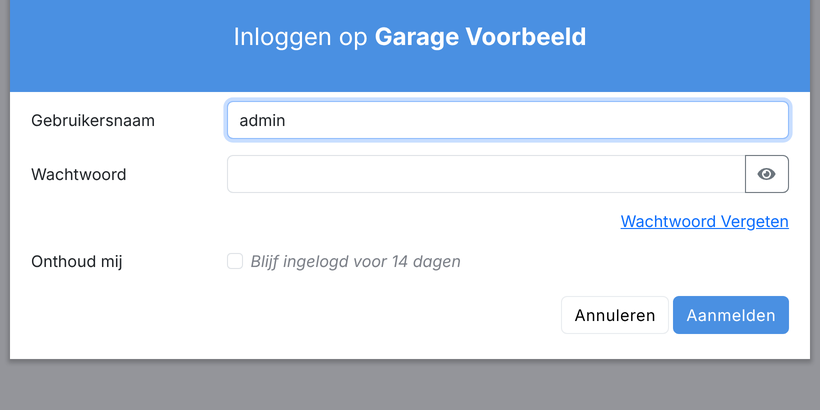
Na het aanmelden zie je je website zoals altijd, met bovenaan een werkbalk:
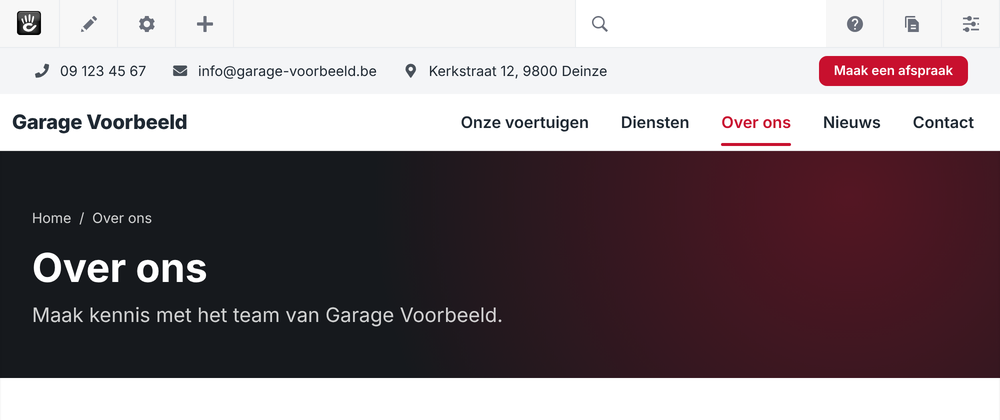
| Knop | Waarvoor? |
|---|---|
| Potlood | Bewerkmodus: teksten, foto's en blokken op deze pagina aanpassen. |
| Tandwiel | Pagina-instellingen: de gegevens van de pagina, zoals de velden van een wagen (Composer), de titel, SEO en oudere versies. |
| Plus | Inhoud toevoegen: een nieuw blok op de pagina zetten (enkel in bewerkmodus). |
| Pagina-icoon (rechts) | Pagina's: een nieuwe pagina, wagen of nieuwsbericht maken en door je site navigeren. |
| Schuifjes (helemaal rechts) | Dashboard: Bedrijfsgegevens, Bestandsbeheer, Formulier-resultaten en de andere instellingen. |
2. Teksten en foto's aanpassen
De bewerkmodus
- Open de pagina die je wil aanpassen en klik op het potlood in de werkbalk.
- Elke tekst, foto of lijst op de pagina is nu een blok. Klik op het blok dat je wil wijzigen.
- Kies Bewerk Blok in het menu dat verschijnt.
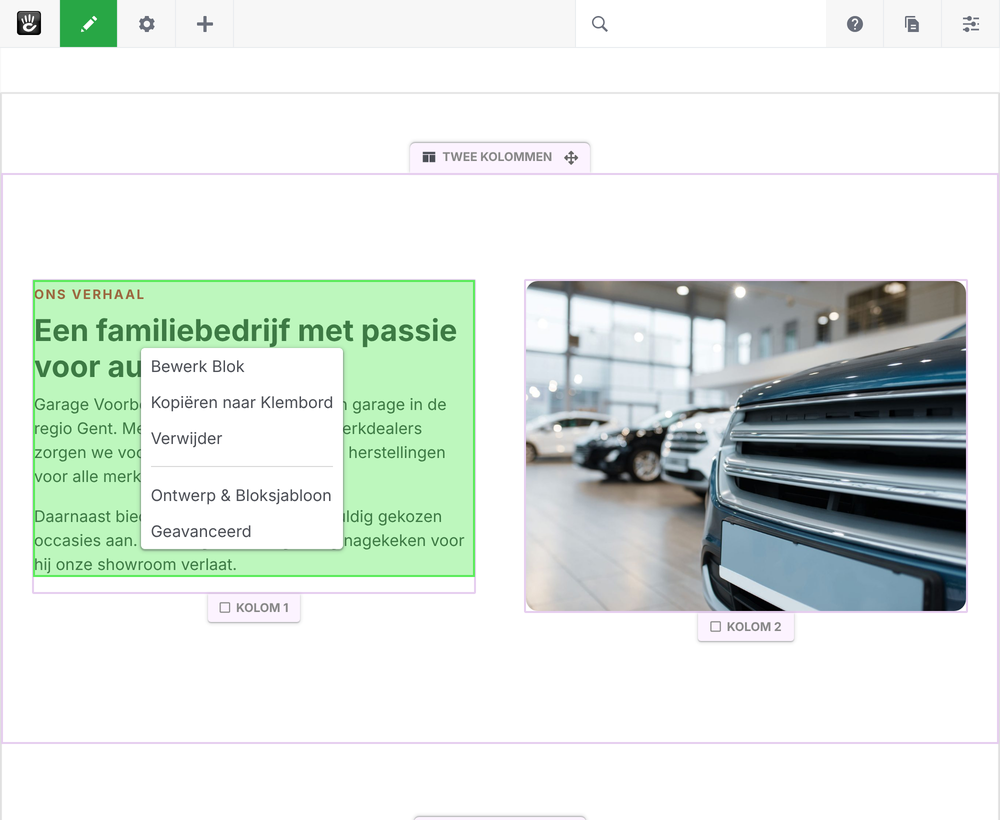
Tekst wijzigen
Bij een tekstblok verschijnt een balk met knoppen, zoals in een tekstverwerker: vet, cursief, opsommingen, een link, een afbeelding en onder Stijl de opmaak van de site (bv. een knop of een lijst met vinkjes). Typ je wijziging en klik op OK.
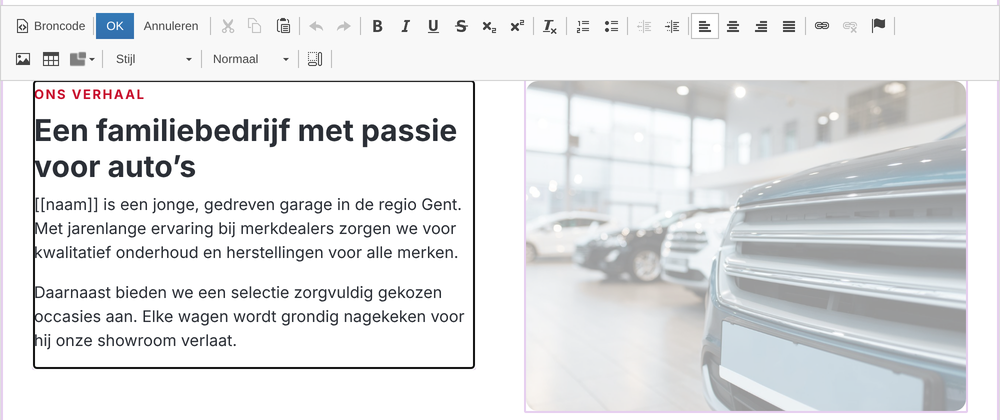
Codes tussen dubbele haken, zoals [[naam]], [[telefoon]] of [[adres]], vervangt de site door je gegevens uit Bedrijfsgegevens (zie hoofdstuk 3). Laat ze staan: dan klopt de tekst ook als je telefoonnummer of adres ooit verandert.
Je wijzigingen publiceren
Wat je in de bewerkmodus aanpast, ziet een bezoeker pas als je het publiceert. Klik daarvoor opnieuw op het potlood:
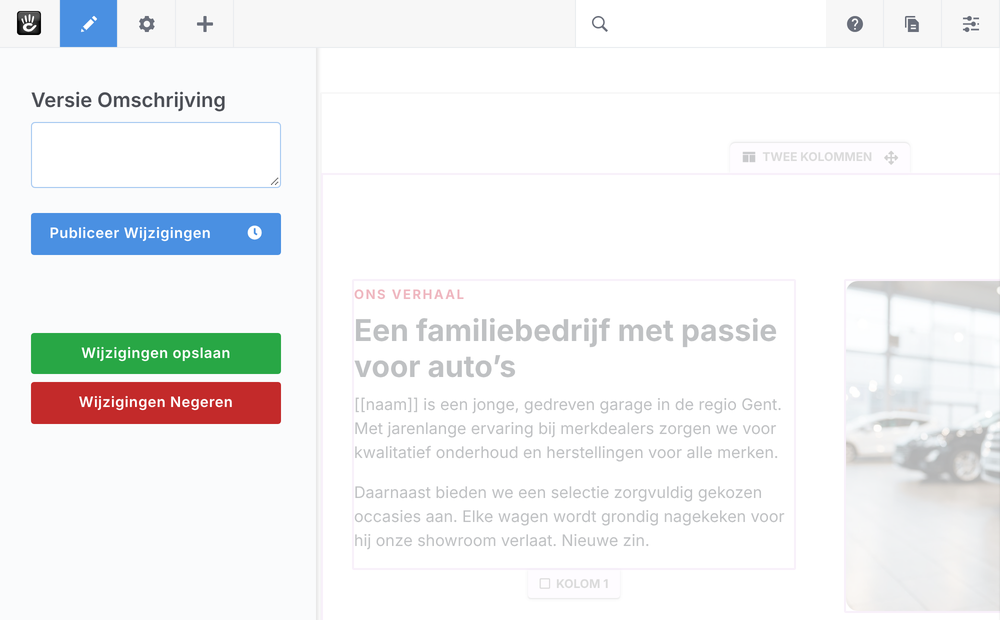
- Publiceer Wijzigingen: de wijziging staat meteen online. Met het klokje kan je ook een datum en uur kiezen.
- Wijzigingen opslaan: bewaren zonder te publiceren, bv. om later verder te werken.
- Wijzigingen Negeren: alles wat je in deze sessie aanpaste weggooien.
Toch een fout gepubliceerd? Via tandwiel > Versies zet je een vorige versie van de pagina terug.
Een blok toevoegen
Klik in de bewerkmodus op de plus in de werkbalk. Links verschijnen de blokken: Inhoud (tekst), Afbeelding, Kaart, Pagina Lijst en meer. Sleep een blok naar de plek op de pagina waar het moet komen en vul het in.
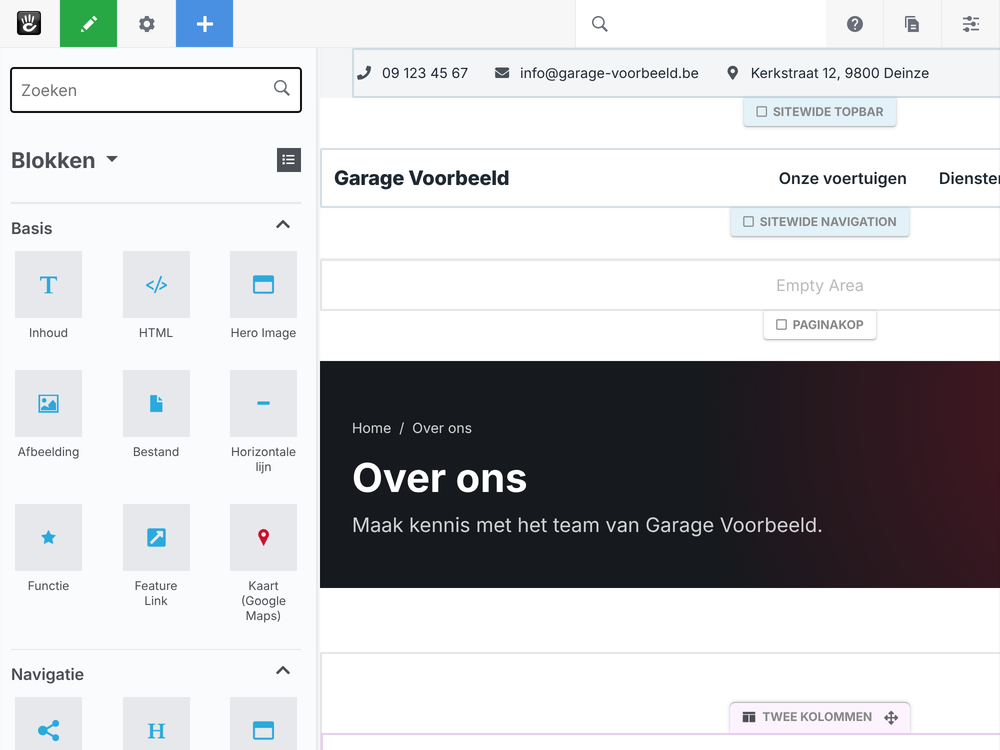
Een blok verwijderen of verplaatsen doe je ook in de bewerkmodus: klik op het blok en kies Verwijder, of sleep het aan het pijlenkruis naar een andere plek.
Een foto vervangen
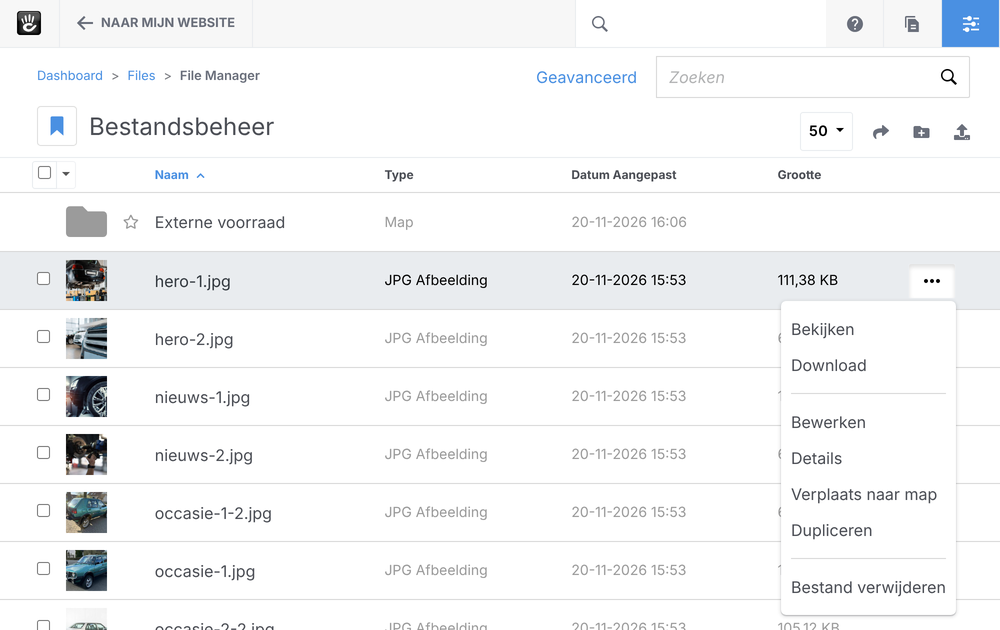
De handigste manier om een foto te vervangen is via Bestandsbeheer. De nieuwe foto komt dan overal waar de oude stond, zonder dat je de pagina's moet aanpassen.
- Ga naar Dashboard > Bestanden > Bestandsbeheer.
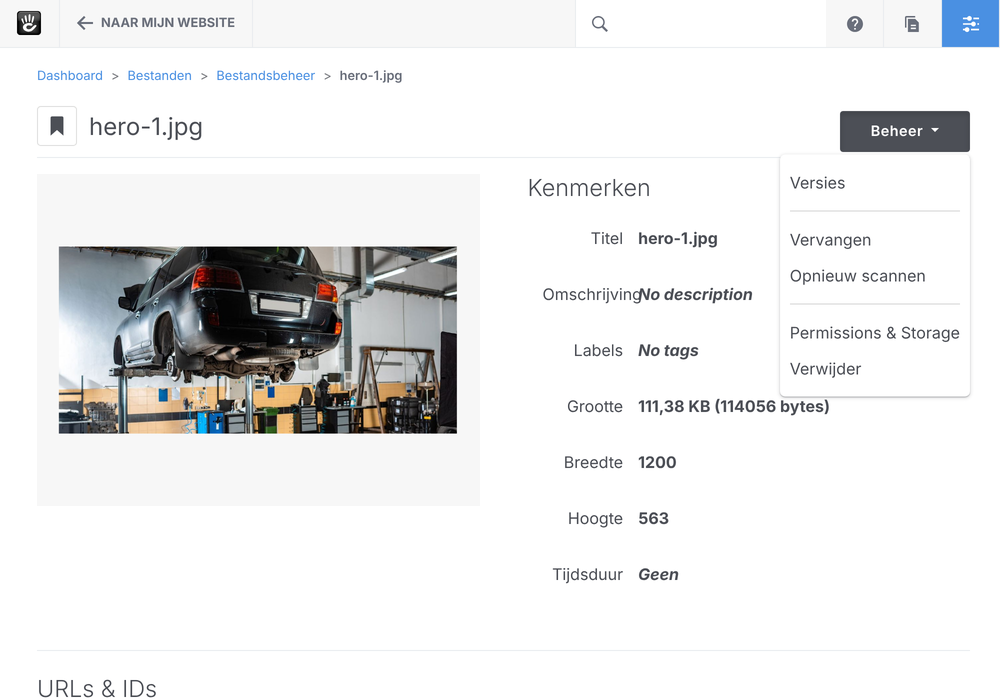
- Klik bij de foto op de drie puntjes en kies Details.
- Klik rechtsboven op Beheer > Vervangen en kies de nieuwe foto op je computer.
Een foto in één blok wijzigen kan ook in de bewerkmodus: klik op de foto, Bewerk Blok, en kies een ander bestand. Grote foto's worden bij het opladen vanzelf verkleind tot 1200 pixels breed.
Delen die op elke pagina staan
De bovenste balk, het menu en de footer staan op elke pagina. In de bewerkmodus zie je eronder een label met Sitewide. Wat je daar wijzigt, verandert op alle pagina's tegelijk.
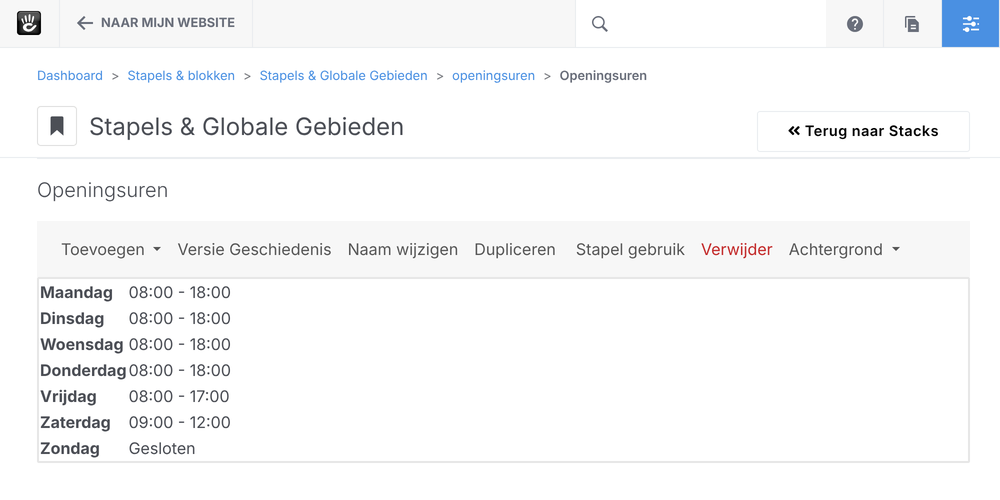
De openingsuren staan op één plek en komen overal terug (footer, contactpagina). Pas ze aan via Dashboard > Stapels & blokken > Stapels & Globale Gebieden > openingsuren > Openingsuren: klik op de tabel om de uren te wijzigen en daarna op Publiceren.
Een nieuwe pagina of een nieuwsbericht
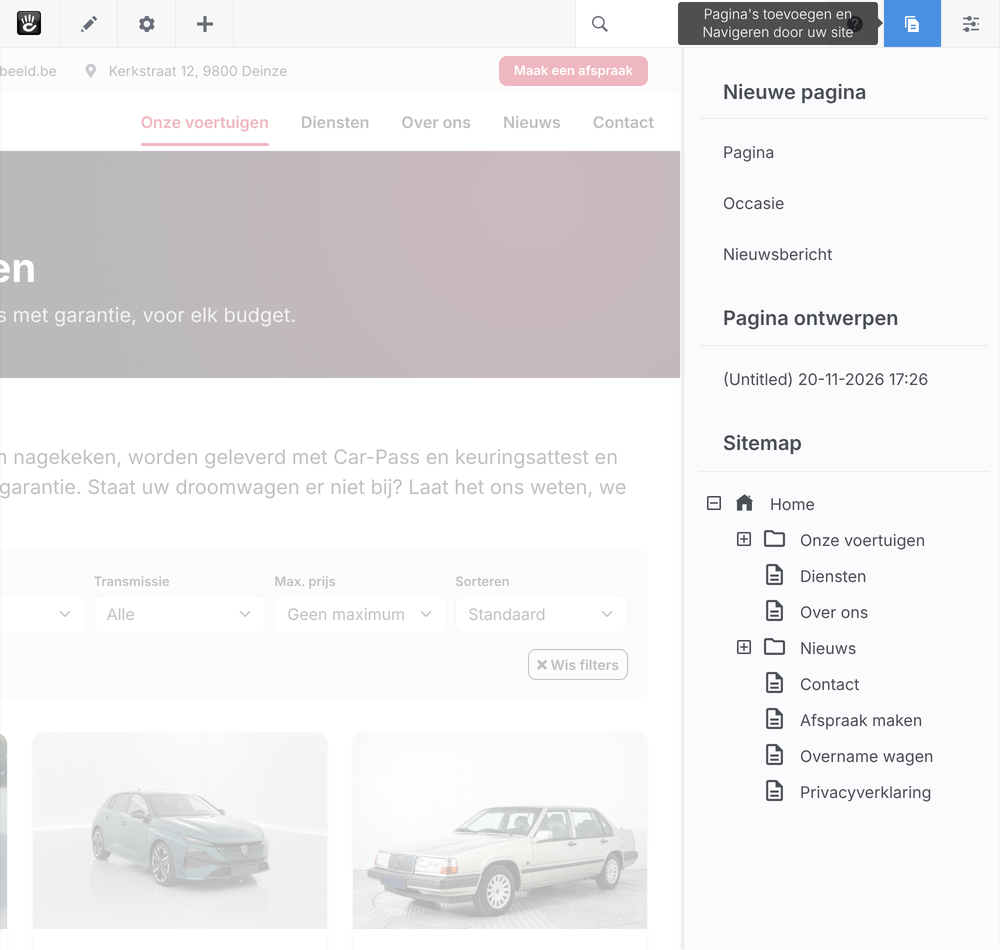
Klik in de werkbalk op het pagina-icoon (Pagina's). Onder Nieuwe pagina kies je Pagina, Occasie of Nieuwsbericht. Vul het formulier in en klik op Publiceer Pagina. Een nieuwsbericht komt vanzelf op de nieuwspagina, een occasie bij je wagens.
3. Bedrijfsgegevens
Onder Dashboard > Bedrijfsgegevens vul je één keer je naam, adres, telefoon, e-mail, website, btw-nummer, logo, contactpersonen en sociale media in. Klik op Bewaren en de hele site toont de nieuwe gegevens: de bovenste balk, de footer, de contactpagina, de kaart en de privacyverklaring.
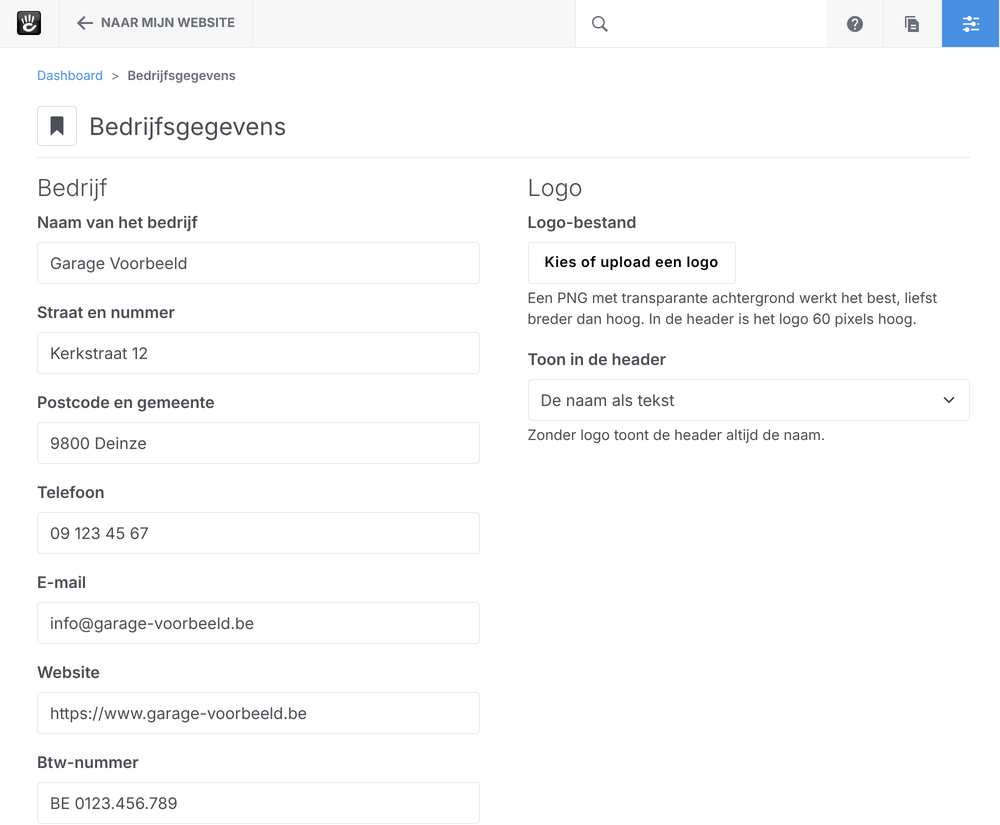
Ander e-mailadres? Pas het hier aan. De formulieren die naar het oude adres mailden, mailen dan vanzelf naar het nieuwe.
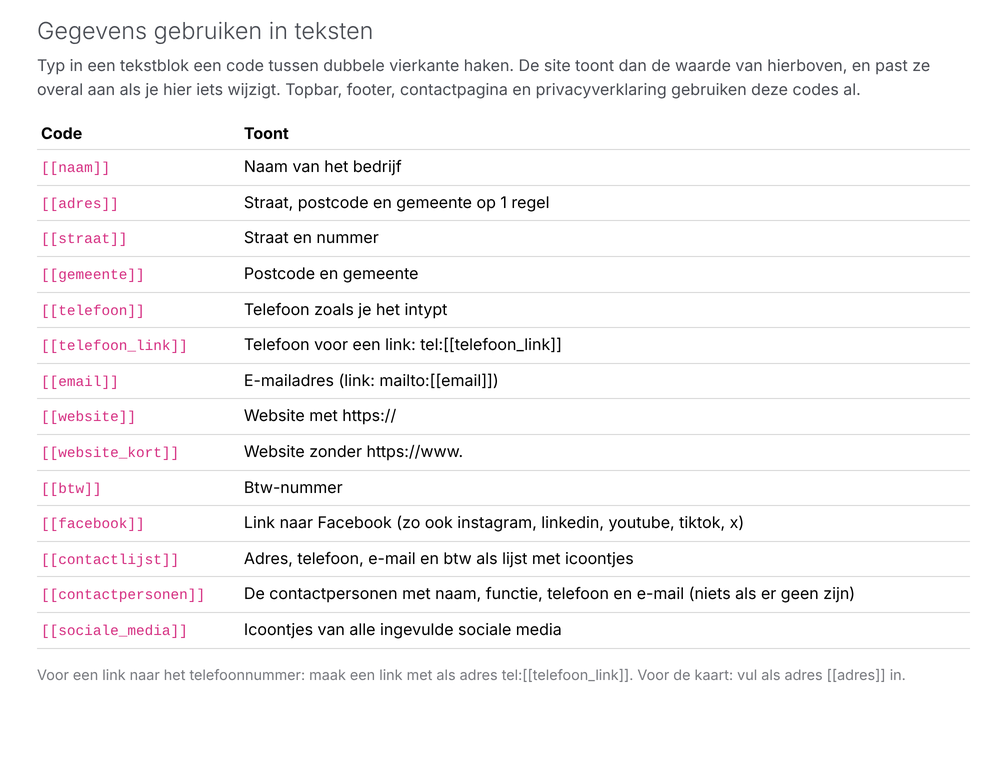
Onderaan de pagina staat de lijst met codes die je in elke tekst kan gebruiken. Typ bv. [[telefoon]] in een tekstblok en de site toont je telefoonnummer. Een leeg veld bij sociale media betekent: geen icoon op de site.
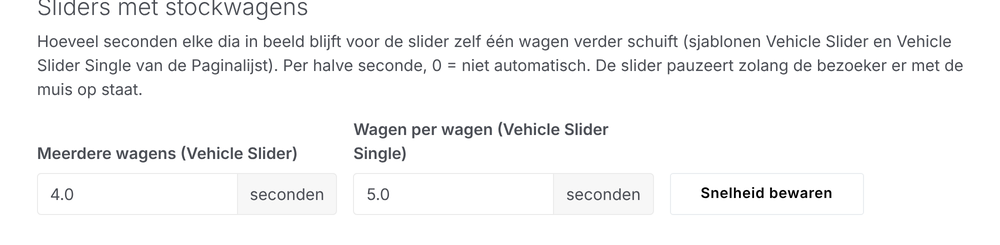
Heeft je site sliders met stockwagens? Onder Sliders met stockwagens kies je hoeveel seconden elke wagen in beeld blijft (0 = niet automatisch schuiven).
4. Wagens (occasies)
Elke wagen is een eigen pagina van het type Occasie. Die komt vanzelf in de lijst op Onze voertuigen, met de filter op merk, brandstof, transmissie en prijs.
Een nieuwe wagen toevoegen
- Klik in de werkbalk op het pagina-icoon (Pagina's) en kies onder Nieuwe pagina Occasie.
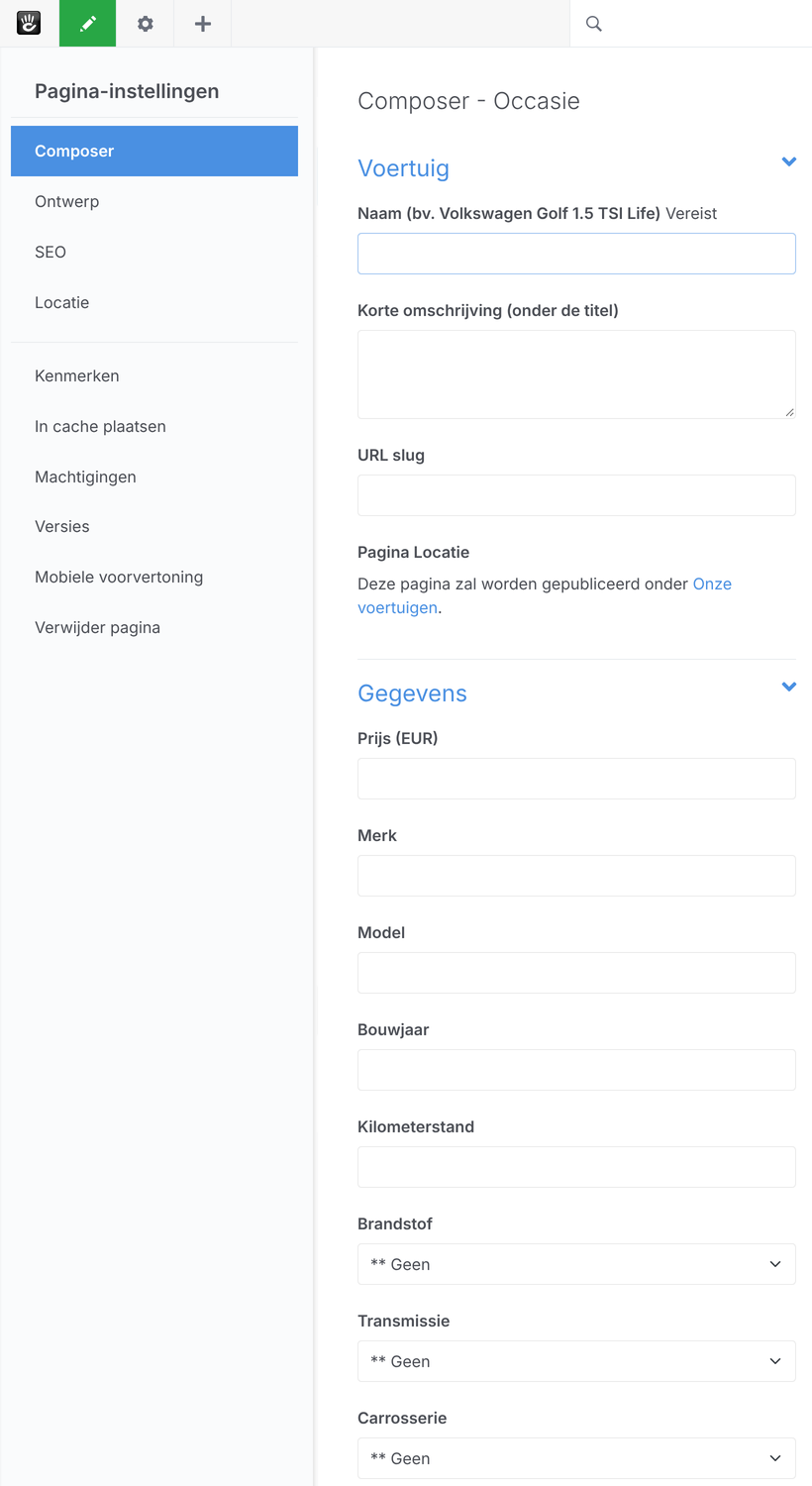
- Vul onder Voertuig de naam in (bv. Volkswagen Golf 1.5 TSI Life) en eventueel een korte omschrijving onder de titel.
- Vul onder Gegevens prijs, merk, model, bouwjaar, kilometerstand, brandstof, transmissie en de andere velden in. Laat een veld leeg als je het niet wil tonen.
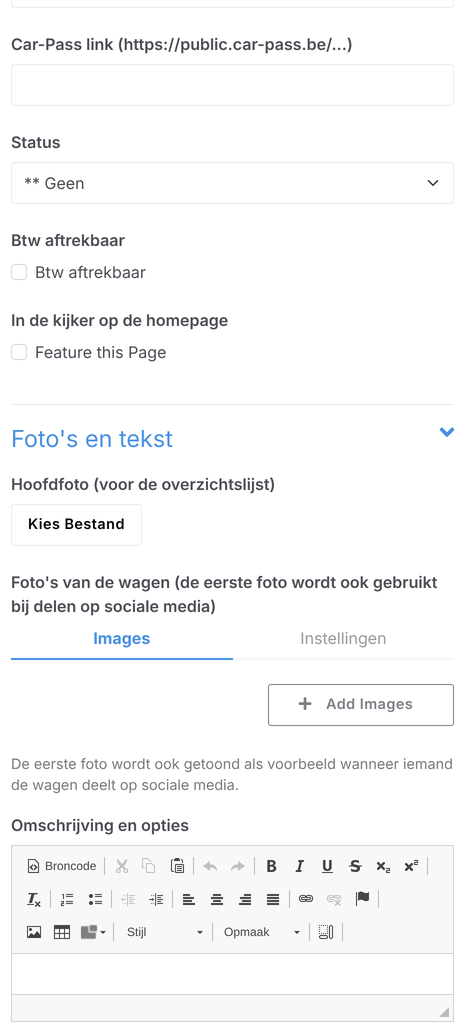
- Kies onder Foto's en tekst een hoofdfoto (die staat in de lijst), voeg met Add Images de foto's van de wagen toe en schrijf de omschrijving.
- Klik op Publiceer Pagina. Met Opslaan en afsluiten bewaar je de wagen als ontwerp, zonder dat hij online komt.

Tips bij de velden
• Status: Beschikbaar, Gereserveerd of Verkocht. Gereserveerd en Verkocht krijgen een label in de lijst.
• Car-Pass link: plak de link van het Car-Pass-rapport (https://public.car-pass.be/...). Op de pagina verschijnt dan een kader dat het rapport opent.
• In de kijker op de homepage: aanvinken om de wagen op de startpagina te tonen.
• Foto's: sleep ze in de juiste volgorde. De eerste foto is ook het voorbeeld als iemand de wagen deelt op Facebook of WhatsApp.
Een wagen aanpassen
Open de pagina van de wagen op je site.
- Gegevens (prijs, km, status, In de kijker...): klik op het tandwiel en kies Composer. Pas aan en klik op Publiceer Wijzigingen.
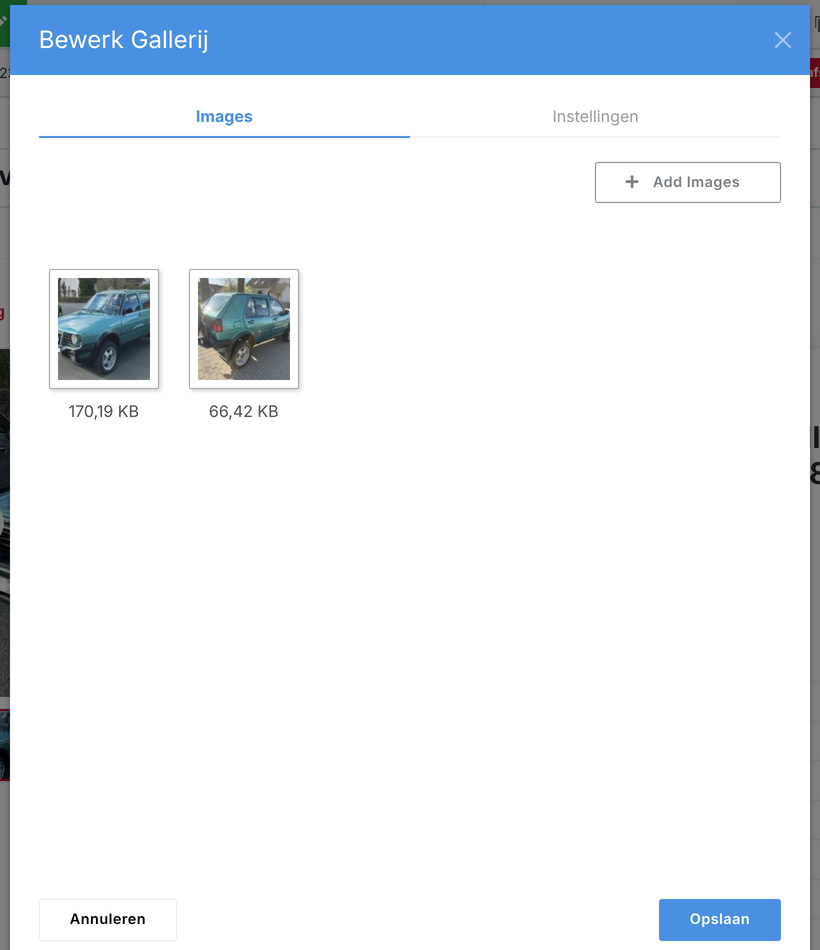
- Foto's en omschrijving: klik op het potlood, klik op de foto's en kies Bewerk Blok. Voeg foto's toe met Add Images, sleep ze in de juiste volgorde of verwijder er een, en klik op Opslaan. Vergeet daarna niet te publiceren.
Een wagen verkocht
- Wil je hem nog even tonen als verkocht? Zet de Status op Verkocht.
- Moet hij weg? Klik op het tandwiel en kies Verwijder pagina.
Wat zien je bezoekers?
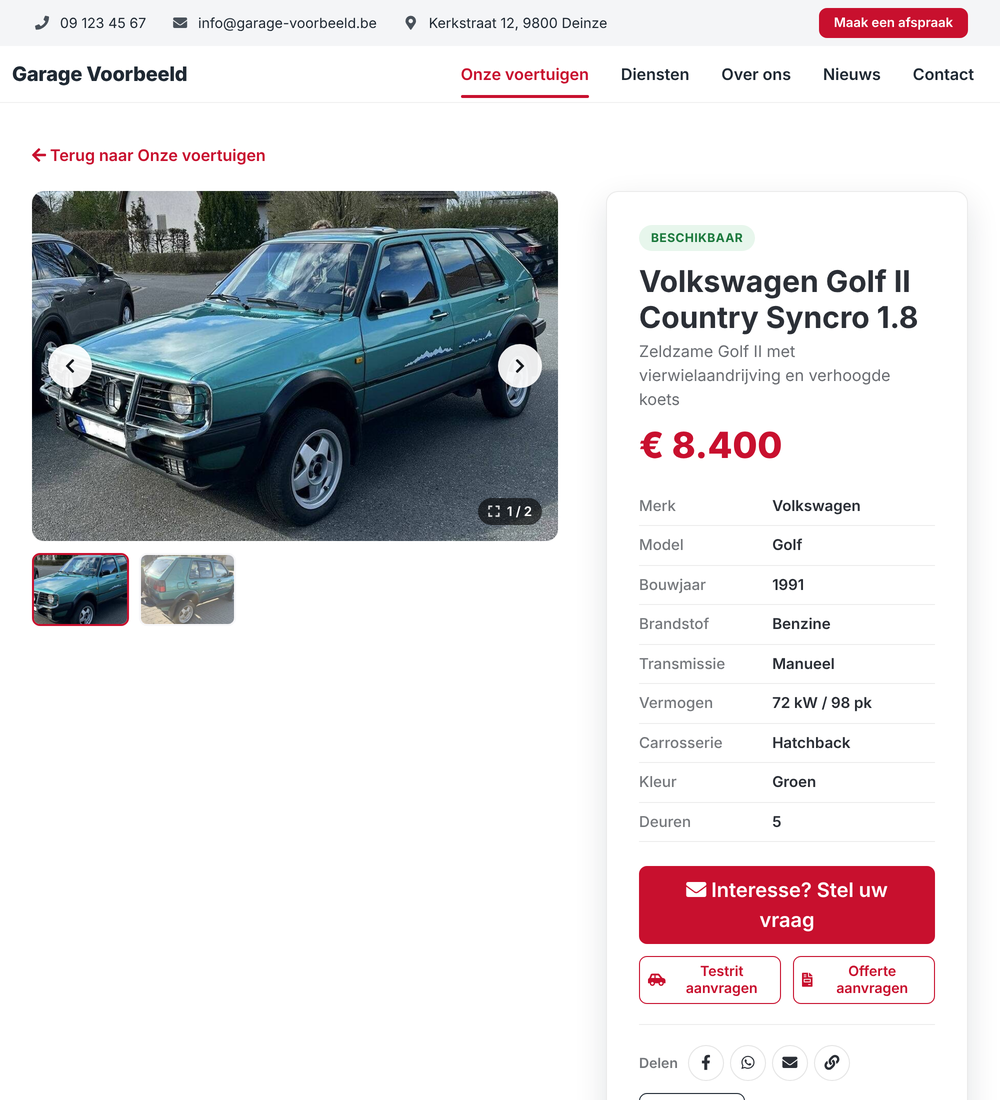
Op elke wagenpagina staan vanzelf de foto's (met pijltjes en vergroten), de prijs en de gegevens, knoppen om de wagen te delen (Facebook, WhatsApp, e-mail, link), een knop Afdrukken (een nette fiche van één pagina) en het aanvraagformulier voor een vraag, offerte of testrit. De wagen staat in dat formulier al ingevuld.
Wagens uit een koppeling (Stock Coach, BBT, Carfac, Hexon...) komen vanzelf op de site en worden bij elke import bijgewerkt. Pas die wagens aan in je voorraadsoftware, niet op de website: anders overschrijft de volgende import je wijziging. Voor de koppelingen met Stock Coach, BBT en Carfac is er een aparte handleiding.
5. Formulieren
Je site heeft deze formulieren:
| Formulier | Waar staat het? |
|---|---|
| Contactformulier | Op de pagina Contact. |
| Onderhoudsafspraak | Op de pagina Afspraak maken (knop "Maak een afspraak"). |
| Aanvraag occasie | Onderaan elke wagenpagina: een vraag, offerte of testrit. |
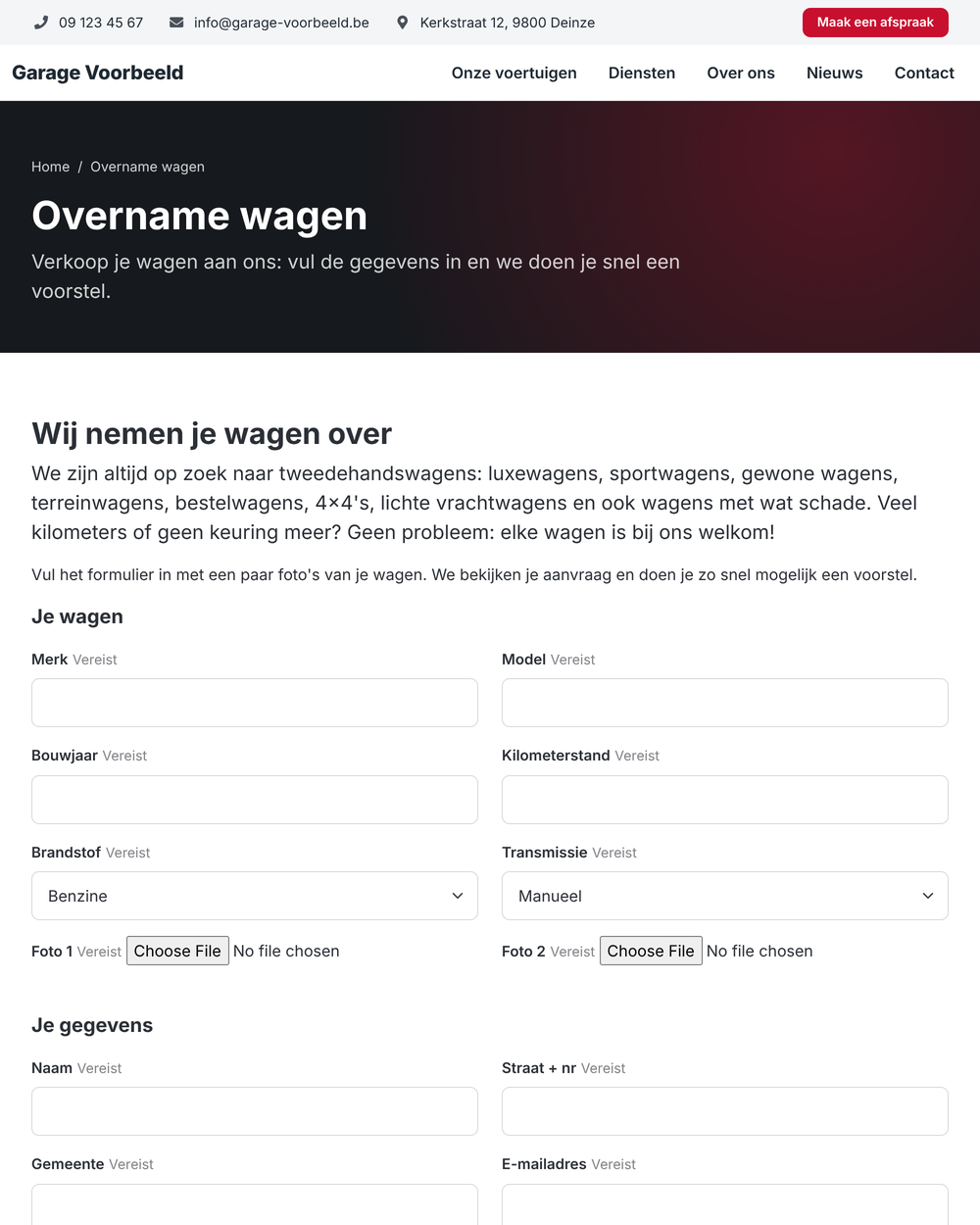
| Overname wagen | Op de pagina Overname wagen: bezoekers bieden hun wagen aan, met foto's. |
Waar komen de aanvragen binnen?
- Elke aanvraag komt per e-mail binnen op het adres uit Bedrijfsgegevens. Antwoord je op die e-mail, dan gaat je antwoord naar de bezoeker.
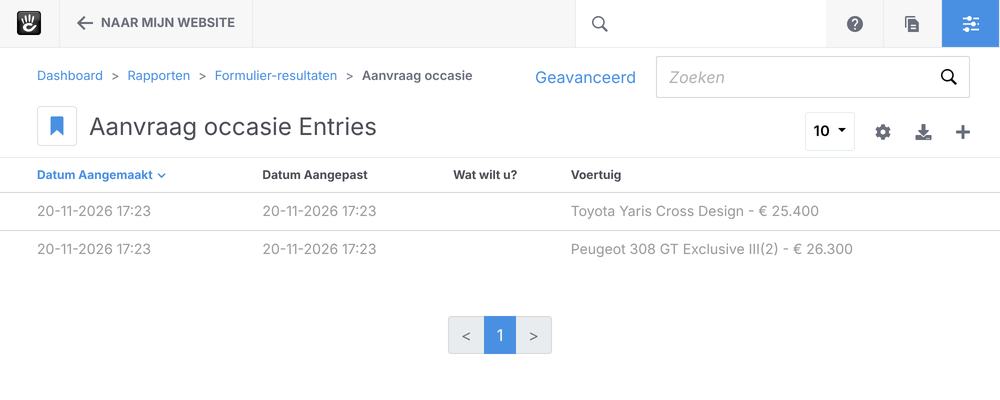
- Alle aanvragen staan ook op je site: Dashboard > Rapporten > Formulier-resultaten. Klik op een formulier voor de lijst; met het download-icoon exporteer je ze naar Excel (CSV).
Een ander e-mailadres voor één formulier
- Open de pagina met het formulier en klik op het potlood.
- Klik op het formulier en kies Bewerk Blok.
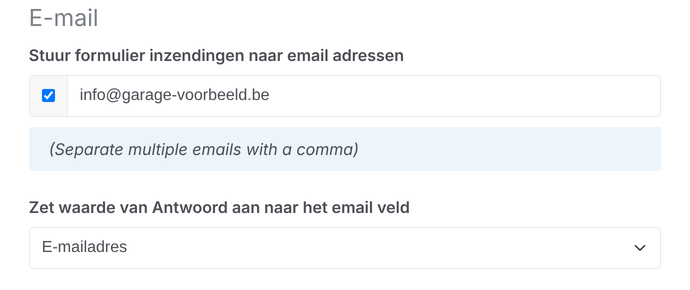
- Ga naar het tabblad Opties en pas onder E-mail het adres aan. Meerdere adressen scheid je met een komma.
- Klik op Opslaan en publiceer de pagina.
Het aanvraagformulier op de wagenpagina's staat maar op één plek: wijzig je het op één wagen, dan geldt het voor alle wagens.
Spam: alle formulieren vragen de bezoeker om enkele letters over te typen. Zo blijven de meeste spamberichten weg.
6. Problemen oplossen
| Probleem | Wat kan je doen? |
|---|---|
| Mijn wijziging staat niet online | Klik op het potlood en kijk of je op Publiceer Wijzigingen klikte. Zie je de oude versie nog? Vernieuw de pagina in je browser (Ctrl + F5, op een Mac Cmd + Shift + R). |
| Ik heb iets fout gepubliceerd | Tandwiel > Versies: kies de vorige versie en zet ze terug. |
| Een wagen staat niet in de lijst | Kijk of de pagina gepubliceerd is en niet als ontwerp bewaard. Een wagen uit een koppeling: kijk in je voorraadsoftware. |
| Ik krijg geen e-mails van de formulieren | Kijk in je spammap en controleer het adres in Bedrijfsgegevens en in de Opties van het formulier. De aanvragen staan altijd ook in Formulier-resultaten. |
| Een foto is wazig of te klein | Laad een foto op van minstens 1200 pixels breed. |
Kom je er niet uit? Neem contact met ons op en zeg op welke pagina het gebeurt.
← Alle handleidingen · Vragen? Neem contact op.