Handleiding Stock Coach-koppeling
Wagens uit Stock Coach automatisch op je website
Met de Stock Coach-koppeling komen wagens uit je Stock Coach-voorraad vanzelf op je website. Je hoeft ze niet zelf in te voeren: de website haalt de lijst regelmatig op, zet nieuwe wagens erbij, werkt prijzen en foto's bij en haalt verkochte wagens weg.
In deze handleiding lees je wat je bij Stock Coach moet regelen, wat je aan ons doorgeeft, welke instellingen je zelf kan aanpassen en wat je bezoekers op de site te zien krijgen.
Kort samengevat
1. Vraag bij Stock Coach de link (URL) van je XML-voorraadfeed.
2. Bezorg ons die link, samen met je keuzes uit hoofdstuk 2.
3. Wij zetten de koppeling op en laten de import automatisch lopen.
4. Daarna kan je zelf kiezen welke wagens op de site komen en aan welke prijs, via Dashboard > Externe voorraad.
1. Wat regel je met Stock Coach?
De website leest je voorraad uit een XML-feed: een vast webadres bij Stock Coach waar je actuele voorraad altijd klaarstaat. Je hebt geen gebruikersnaam, wachtwoord of API-sleutel nodig, enkel die link.
- Neem contact op met Stock Coach en vraag de URL van je XML-voorraadfeed om je voorraad op je eigen website te tonen (een export voor een externe website).
- Vraag ook of de feed wagens van meerdere vestigingen bevat. Zo ja, noteer het nummer van de vestiging(en) die op deze website moeten komen.
- Kijk na dat je foto's, prijzen en omschrijvingen in Stock Coach in orde zijn: de website neemt over wat in de feed staat.
- Bezorg ons de link (zie hoofdstuk 2). Deel hem verder met niemand.
Goed om te weten: wat je in Stock Coach wijzigt (prijs, foto's, verkocht), komt bij de volgende import vanzelf op je website. Je past je wagens dus op één plek aan: in Stock Coach.
2. Wat bezorg je ons?
Bezorg ons deze gegevens. Weet je iets nog niet? Geen probleem, je kan het later zelf aanpassen.
- URL van de XML-feed
De link die je van Stock Coach kreeg. - Vestiging(en)
Enkel als de feed meerdere vestigingen bevat. Leeg = alle wagens. - Merken en modellen
Welke merken of modellen wil je tonen? Leeg = alle merken. - Prijs van / tot
bv. van € 5.000 tot € 40.000. Leeg = geen grens. - Kilometerstand van / tot
bv. tot 150.000 km. Leeg = geen grens. - Maximum aantal wagens
Hoogstens 60. - Zijn er meer, dan eerst...
Laatst binnengekomen, laagste prijs, hoogste prijs, laagste km-stand of jongste bouwjaar. - Opslag op de prijs
Geen, een percentage (bv. 8 %) of een vast bedrag (bv. € 750). - Afronden naar boven
Niet, of op € 10, € 50 of € 100. - Eigen eindprijs per wagen?
Ja / nee. Zo ja: wat tonen voor een wagen zonder eigen prijs? De prijs met opslag, of "Prijs op aanvraag". - Verkochte wagen
Van de site halen (standaard), of laten staan met "Verkocht".
3. Wat doen wij?
- We maken de koppeling aan in je website, met de link en de keuzes die je ons bezorgde.
- We doen een test en een eerste import. De eerste keer kan dat enkele minuten duren, omdat alle foto's gedownload worden.
- We zetten de automatische import aan: de website haalt je voorraad dan zelf op, normaal elk uur.
Daarna loopt alles vanzelf. Wil je iets wijzigen, dan kan je dat zelf (hoofdstuk 4 tot 7) of vraag je het aan ons.
4. De koppeling vinden in je dashboard
- Meld je aan op je website (via /login achter je domeinnaam, bv. www.jouwgarage.be/login).
- Open het Dashboard en kies Externe voorraad.
Je ziet een overzicht met je Stock Coach-feed. Per feed zie je:
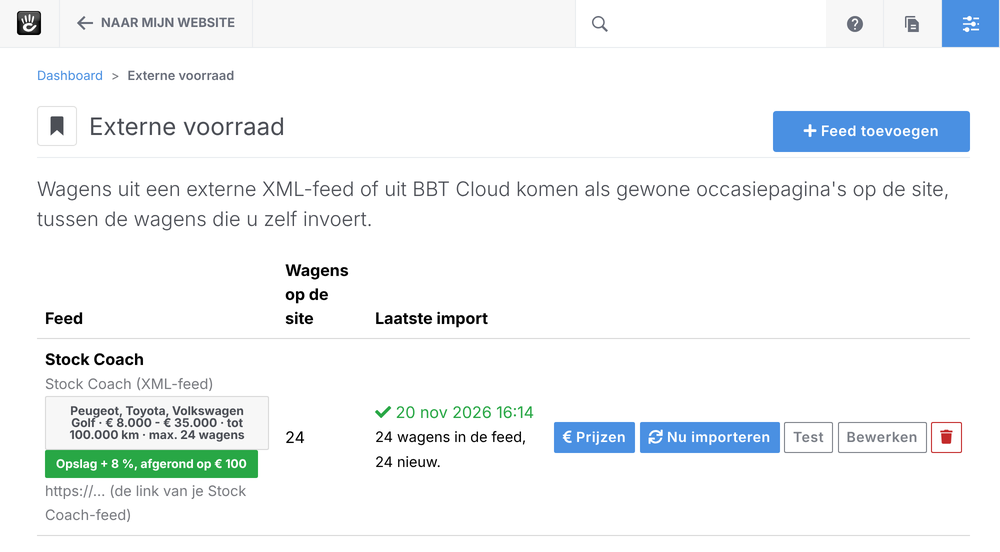
- de naam en de bron (Stock Coach), met een label voor je selectie en een groen label met je opslag;
- Wagens op de site: hoeveel wagens er nu online staan;
- Laatste import: wanneer de site de feed het laatst ophaalde, en wat er veranderde.
De knoppen:
| Knop | Wat doet hij? |
|---|---|
| Test | Toont welke wagens uit de feed op de site zouden komen, met prijs, bouwjaar, km, brandstof en aantal foto's. Er wordt niets gewijzigd. |
| Nu importeren | Haalt de feed meteen op en werkt de site bij, zonder te wachten op de volgende automatische import. Laat de pagina open tot het klaar is. |
| € Prijzen | Enkel zichtbaar als "Eindprijs per wagen kunnen aanpassen" aan staat (hoofdstuk 6). |
| Bewerken | De instellingen van de feed aanpassen. |
| Prullenbak (rood) | De feed verwijderen. Opgelet: alle wagens van deze feed verdwijnen dan van de site, met hun foto's. |
5. Welke wagens komen op de site?
Een Stock Coach-feed kan duizenden wagens bevatten. Daarom kies je zelf welke wagens je toont. Klik bij je feed op Bewerken en ga naar het kader Welke wagens komen op de site?
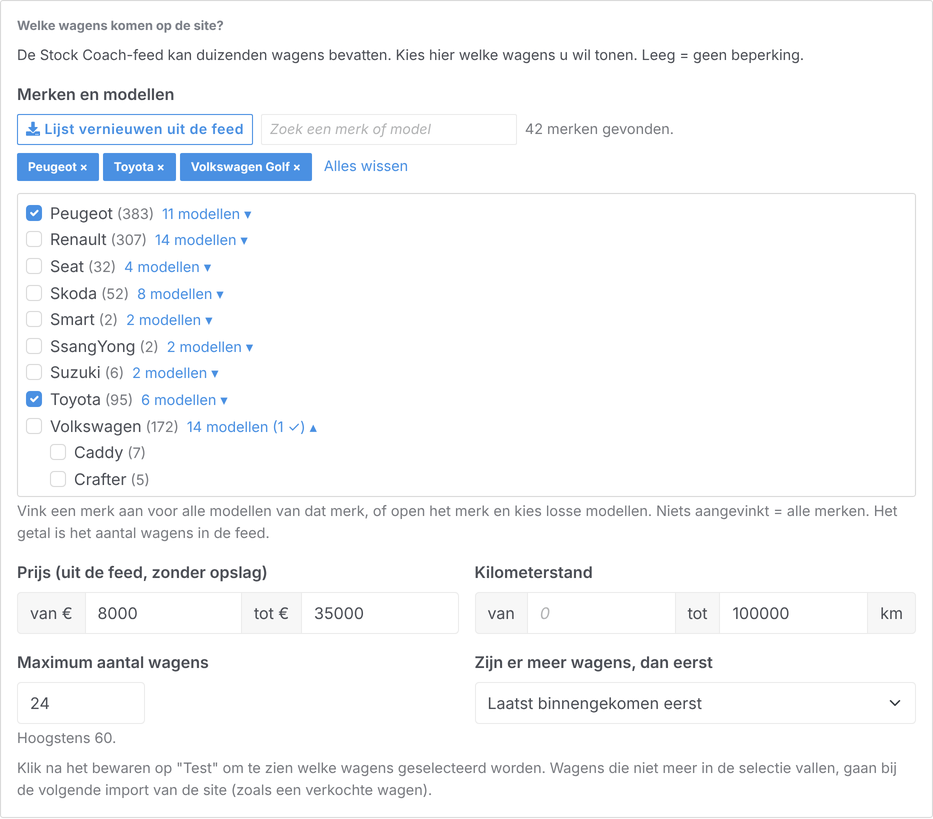
| Veld | Wat vul je in? |
|---|---|
| Merken en modellen | Klik op Merken en modellen ophalen uit de feed. Je krijgt een lijst van alle merken met het aantal wagens. Vink een merk aan voor alle modellen, of klik op "modellen" en vink losse modellen aan (bv. heel Toyota en enkel de Golf van Volkswagen). Met het zoekveld vind je snel een merk. Niets aangevinkt = alle merken. |
| Prijs van / tot | De prijs zoals in de feed, dus zonder je opslag. Een wagen zonder prijs valt weg zodra je hier iets invult. |
| Kilometerstand van / tot | Bijvoorbeeld enkel wagens tot 100.000 km. |
| Maximum aantal wagens | Hoeveel wagens er hoogstens op de site komen (maximaal 60). |
| Zijn er meer wagens, dan eerst | Welke wagens voorrang krijgen als er meer zijn dan het maximum: laatst binnengekomen, laagste of hoogste prijs, laagste kilometerstand of jongste bouwjaar. |
Klik op Bewaren en daarna op Test: bovenaan zie je hoeveel wagens de feed bevat en hoeveel er met je selectie op de site komen.
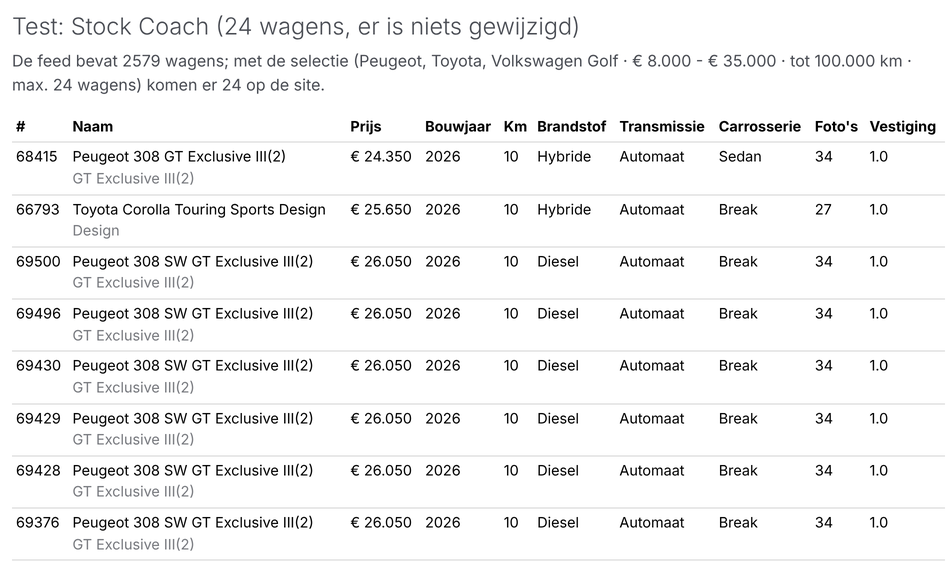
Let op: een wagen die niet meer in je selectie valt, verdwijnt bij de volgende import van de site, net zoals een verkochte wagen. Zou er in één keer meer dan de helft verdwijnen, dan doet de site dat niet vanzelf: je krijgt eerst de vraag om dat te bevestigen met "Klopt: importeren en ook verwijderen".
6. De prijs op je website
Opslag op de prijs uit de feed
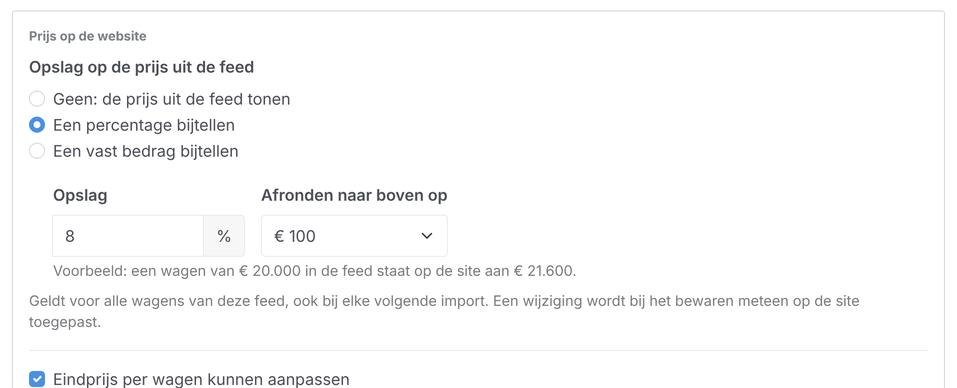
Onder Prijs op de website kies je hoe de prijs op je site berekend wordt:
- Geen: de prijs uit Stock Coach komt ongewijzigd op de site.
- Een percentage bijtellen, bv. 8 %. Dit staat bij Stock Coach standaard aangevinkt.
- Een vast bedrag bijtellen, bv. € 750.
Je kan de uitkomst ook naar boven afronden op € 10, € 50 of € 100. Het formulier toont meteen een voorbeeld, bv. "een wagen van € 20.000 in de feed staat op de site aan € 21.600". De opslag geldt voor alle wagens van de feed. Als je hem wijzigt en bewaart, worden de prijzen op de site meteen herberekend.
Een eigen eindprijs per wagen
Wil je voor sommige wagens zelf de prijs bepalen? Vink Eindprijs per wagen kunnen aanpassen aan en bewaar.
- In het overzicht verschijnt de knop € Prijzen. Klik erop.
- Je ziet per wagen een foto, de prijs uit de feed, een veld Eindprijs website en de prijs die nu op de site staat.
- Vul de eindprijs in voor de wagens die je wil en klik op Prijzen bewaren.
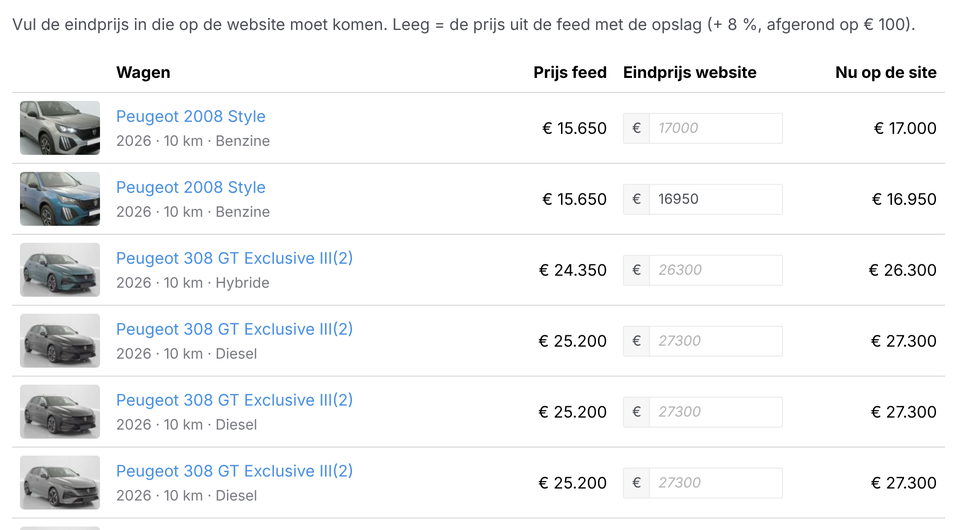
Je eigen eindprijs gaat voor op de opslag en blijft staan bij elke volgende import. De prijs uit de feed wordt wel bijgewerkt, zodat je ziet wanneer die verandert. Kies ook wat de site toont voor een wagen zonder eigen eindprijs: de prijs uit de feed met je opslag, of "Prijs op aanvraag" tot je zelf een prijs invult.
7. Andere instellingen
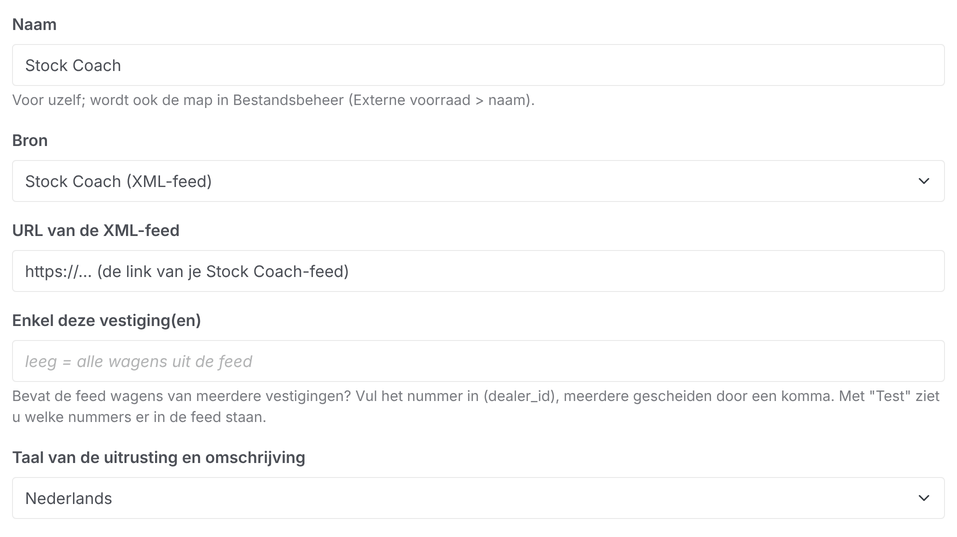
| Veld | Wat vul je in? |
|---|---|
| Naam | Voor jezelf, bv. "Stock Coach". Bezoekers zien die niet. |
| URL van de XML-feed | De link van Stock Coach. Enkel wijzigen als Stock Coach je een nieuwe link geeft. |
| Enkel deze vestiging(en) | Het nummer van je vestiging als de feed er meerdere bevat (meerdere gescheiden door een komma). Met Test zie je per wagen de vestiging. Leeg = alle wagens. |
| Taal van de uitrusting en omschrijving | De taal van je website (Nederlands, Frans, Engels of Duits). |
| Wagens plaatsen onder | Meestal "Onze voertuigen". Laat dit staan zoals wij het instelden. |
| Een wagen verdwijnt uit de feed (verkocht) | Naar de prullenbak met de foto's (aangeraden), of laten staan met status "Verkocht" (dan verwijder je hem later zelf). |
| Maximum aantal foto's per wagen | 0 = alle foto's. |
| Actief | Uitvinken zet de automatische import stil. De wagens blijven dan staan zoals ze zijn. |
8. Hoe vaak wordt je site bijgewerkt?
- De website haalt je Stock Coach-voorraad automatisch op, normaal elk uur. Een wijziging in Stock Coach staat dus meestal binnen het uur online.
- Kan je niet wachten? Klik op Nu importeren.
- Enkel wat veranderde wordt bijgewerkt. Foto's worden maar één keer gedownload, of opnieuw als ze in Stock Coach veranderen.
- Veiligheid: is de feed even onbereikbaar, kapot of leeg, dan wordt er niets verwijderd. Je wagens blijven gewoon online tot de feed weer werkt.
9. Wat zien je bezoekers?
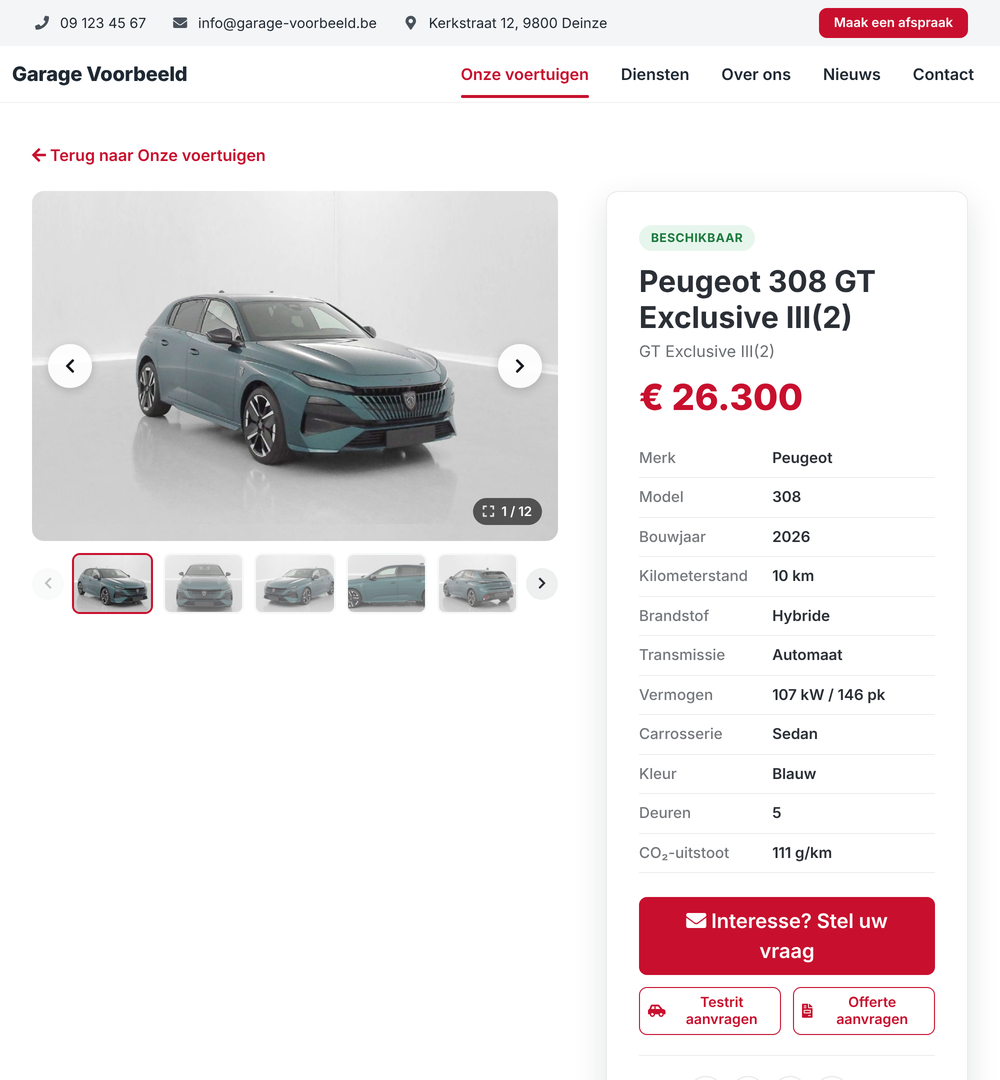
Elke wagen uit Stock Coach wordt een gewone occasiepagina, tussen de wagens die je eventueel zelf invoert. Bezoekers zien geen verschil.
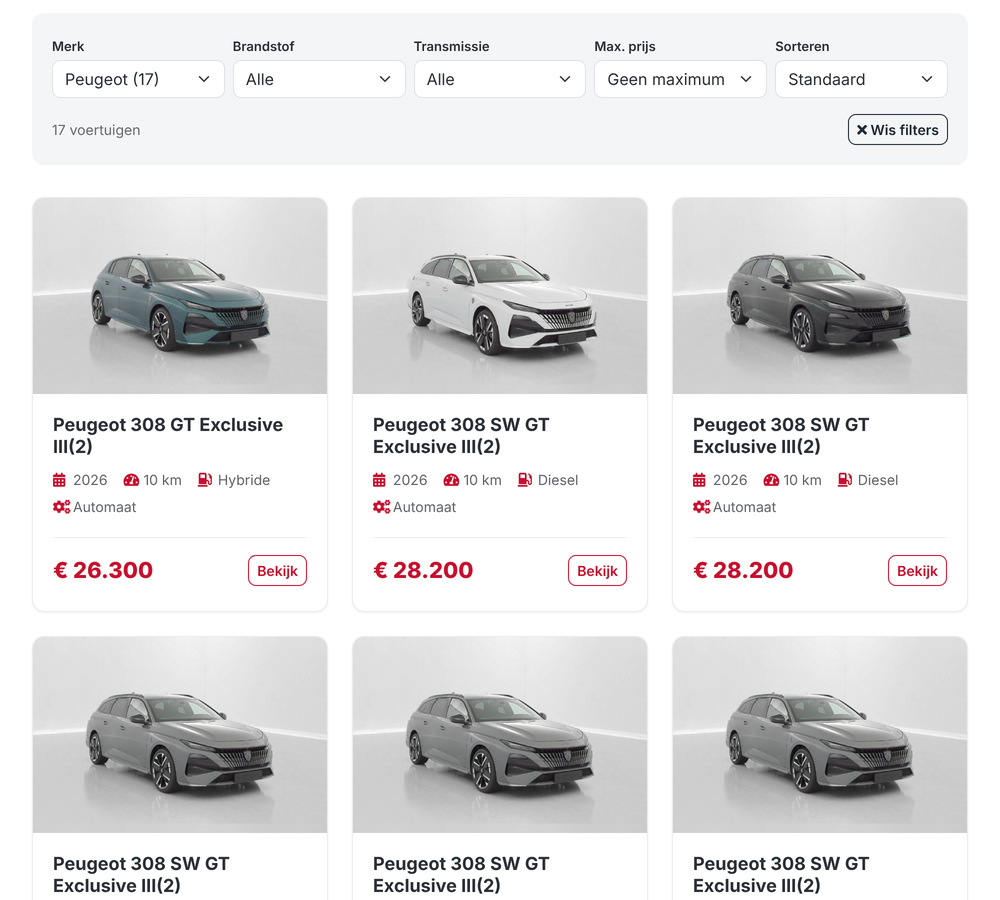
- De wagen staat in je voertuigenlijst op "Onze voertuigen", met dezelfde filters (merk, brandstof, transmissie, prijs...), en in de sliders en blokken met stockwagens.
- De wagenpagina toont de foto's (de eerste is de hoofdfoto), de prijs, en de gegevens: merk, model, uitvoering, bouwjaar, kilometerstand, brandstof, transmissie, carrosserie, vermogen, kleur, euronorm, deuren, CO₂, btw aftrekbaar en status (beschikbaar, gereserveerd of verkocht).
- Onder de foto's: je omschrijving uit Stock Coach, de uitrusting in kolommen en een blok Meer informatie (eerste inschrijving, cilinderinhoud, aandrijving, garantie...). Staat er een Car-Pass-link in de feed, dan komt die er ook bij.
- Delen, afdrukken en het aanvraagformulier werken ook voor deze wagens. Een aanvraag komt bij jou binnen zoals bij je andere wagens.
- Een verkochte wagen verdwijnt van de site (of blijft staan als "Verkocht", als je dat zo instelde).
10. Zelf een wagen aanpassen
Pas je wagens bij voorkeur aan in Stock Coach: de volgende import neemt het over. Wil je toch op de website zelf iets wijzigen (een andere tekst, extra foto's)?
- Open de wagen op je site, klik op het tandwiel en kies Kenmerken.
- Vink bij Externe voorraad "Niet bijwerken door de import" aan.
- Pas de pagina aan en publiceer.
Zonder dat vinkje overschrijft de volgende import je wijzigingen. Wagens die je zelf invoert (niet uit Stock Coach) worden nooit door de import aangeraakt.
11. Problemen oplossen
| Probleem | Wat kan je doen? |
|---|---|
| Een nieuwe wagen staat er nog niet op | Wacht tot de volgende import (meestal binnen het uur) of klik op Nu importeren. Valt de wagen binnen je selectie (merk, prijs, km, maximum)? Kijk het na met Test. |
| Er staan te weinig wagens op | Kijk je selectie na: het maximum aantal, de prijs- en km-grenzen en de gekozen merken. Test toont hoeveel wagens de feed bevat en hoeveel er geselecteerd worden. |
| "De feed bevat 0 wagens" | Meestal klopt het vestigingsnummer niet. Maak Enkel deze vestiging(en) leeg of vul een nummer in dat de melding toont. |
| "De feed is geen geldige XML" | Het verslag toont welke wagen een fout bevat; meld die aan Stock Coach. Werkt de hele feed niet, kijk dan na of de link nog klopt. |
| De prijs is anders dan verwacht | Kijk je opslag en afronding na, en of er bij € Prijzen een eigen eindprijs ingevuld is. |
| Een verkochte wagen staat er nog | Klik op Nu importeren. Staat hij er dan nog, kijk dan na of hij in Stock Coach echt uit de voorraad is, en of je "laten staan met status Verkocht" koos. |
| Melding: meer dan de helft verdwijnt | Uit voorzorg verwijdert de site dan niets. Klopt het (bv. je wijzigde je selectie), klik dan op "Klopt: importeren en ook verwijderen". |
Kom je er niet uit? Neem contact met ons op en vermeld wat je ziet bij Laatste import.
← Alle handleidingen · Vragen? Neem contact op.