Handleiding Carfac-koppeling
Wagens uit Carfac automatisch op je website
Met de Carfac-koppeling komen de stockwagens uit Carfac vanzelf op je website. Je hoeft ze niet zelf in te voeren: de website haalt ze regelmatig op, zet nieuwe wagens erbij, werkt prijzen en foto's bij en haalt verkochte wagens weg.
In deze handleiding lees je wat je bij Carfac moet regelen, wat je aan ons doorgeeft, welke instellingen je zelf kan aanpassen en wat je bezoekers op de site zien.
Kort samengevat
1. Vraag Carfac een aparte API-gebruiker voor de website: gebruikersnaam, wachtwoord en dealercode.
2. Bezorg ons die gegevens op een veilige manier, samen met je keuzes uit hoofdstuk 2.
3. Wij zetten de koppeling op en laten de import automatisch lopen.
4. Daarna beheer je je wagens gewoon in Carfac. Prijzen pas je zelf aan via Dashboard > Externe voorraad.
1. Wat regel je met Carfac?
De website meldt zich aan bij de Carfac Standard API en haalt zo je stockwagens en hun foto's op. Daarvoor heb je drie gegevens van Carfac nodig.
- Vraag Carfac om toegang tot de Carfac Standard API voor je website. Je krijgt een gebruikersnaam, een wachtwoord en je dealercode.
- Vraag een aparte API-gebruiker voor de website. Gebruik niet je eigen login: bij elke aanmelding van de website wordt de vorige sessie van die gebruiker afgesloten.
- In Carfac staan ook de wagens van je werkplaatsklanten. Staan je stockwagens op naam van een eigen klantfiche van je garage? Noteer dan dat klantnummer. Zonder klantnummer komen enkel de wagens met een verkoopprijs op de site.
- Kijk na dat bij je wagens de verkoopprijs en de foto's in orde zijn. In Carfac M komen enkel de foto's die voor de website aangeduid zijn op de site; in Carfac C alle foto's van de wagen.
- Bezorg ons de gegevens op een veilige manier (zie hoofdstuk 2).
Goed om te weten
• Wat je in Carfac wijzigt (prijs, foto's, verkoopstatus), komt bij de volgende import vanzelf op je website.
• Een wagen die in Carfac locked is, komt niet op de site.
• Staat de verkoopstatus op Verkocht of Gereserveerd, dan toont de site dat ook zo.
2. Wat bezorg je ons?
Bezorg ons deze gegevens. Weet je iets nog niet? Geen probleem, je kan het later zelf aanpassen.
- Gebruikersnaam (Carfac API)
Van de aparte API-gebruiker voor de website. - Wachtwoord (Carfac API)
Niet per gewone e-mail: bel ons, of spreek een veilige manier af. - Dealercode
Krijg je van Carfac. - Klantnummer(s) eigen voorraad
Enkel als je stockwagens op een eigen klantfiche staan. Leeg = alle wagens met een verkoopprijs. - Opmerkingen als omschrijving?
Ja / nee. Enkel ja als er in "Additional information" geen interne notities staan. - Opslag op de prijs
Geen, een percentage (bv. 8 %) of een vast bedrag (bv. € 750). - Afronden naar boven
Niet, of op € 10, € 50 of € 100. - Eigen eindprijs per wagen?
Ja / nee. Zo ja: wat tonen voor een wagen zonder eigen prijs? De prijs met opslag, of "Prijs op aanvraag". - Verkochte wagen
Van de site halen (standaard), of laten staan met "Verkocht".
3. Wat doen wij?
- We maken de koppeling aan in je website, met de gegevens en keuzes die je ons bezorgde.
- We doen een test en een eerste import. De eerste keer kan dat enkele minuten duren, omdat alle foto's gedownload worden.
- We zetten de automatische import aan: de website haalt je wagens dan zelf op, normaal elk uur.
Daarna loopt alles vanzelf. Wil je iets wijzigen, dan kan je dat zelf (hoofdstuk 4 tot 6) of vraag je het aan ons.
4. De koppeling in je dashboard
- Meld je aan op je website (via /login achter je domeinnaam, bv. www.jouwgarage.be/login).
- Open het Dashboard en kies Externe voorraad.
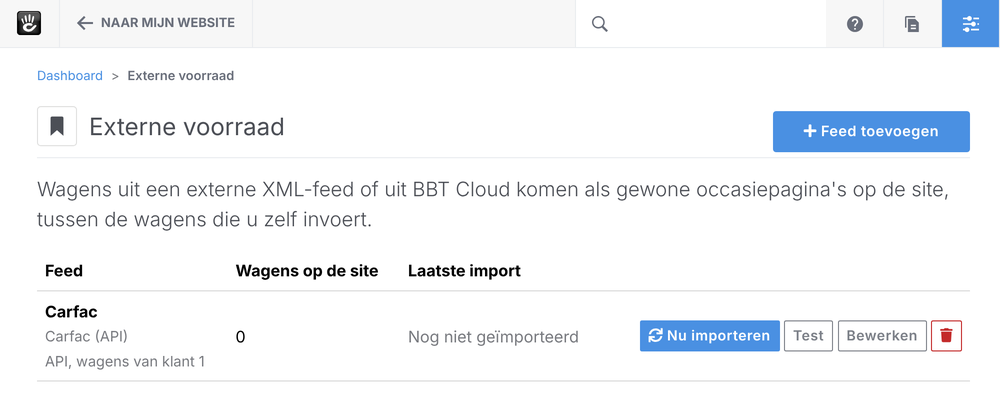
Per koppeling zie je hoeveel wagens er op de site staan en wanneer de laatste import was, met wat er veranderde. De knoppen:
| Knop | Wat doet hij? |
|---|---|
| Test | Toont welke wagens de site uit Carfac krijgt, met prijs, bouwjaar, km, brandstof en aantal foto's. Onderaan staan ook de ruwe gegevens van de eerste wagen. Er wordt niets gewijzigd. |
| Nu importeren | Haalt de wagens meteen op en werkt de site bij, zonder te wachten op de volgende automatische import. Laat de pagina open tot het klaar is. |
| € Prijzen | Enkel zichtbaar als "Eindprijs per wagen kunnen aanpassen" aan staat (hoofdstuk 6). |
| Bewerken | De instellingen van de koppeling aanpassen. |
| Prullenbak (rood) | De koppeling verwijderen. Opgelet: alle wagens ervan verdwijnen dan van de site, met hun foto's. |
5. De instellingen
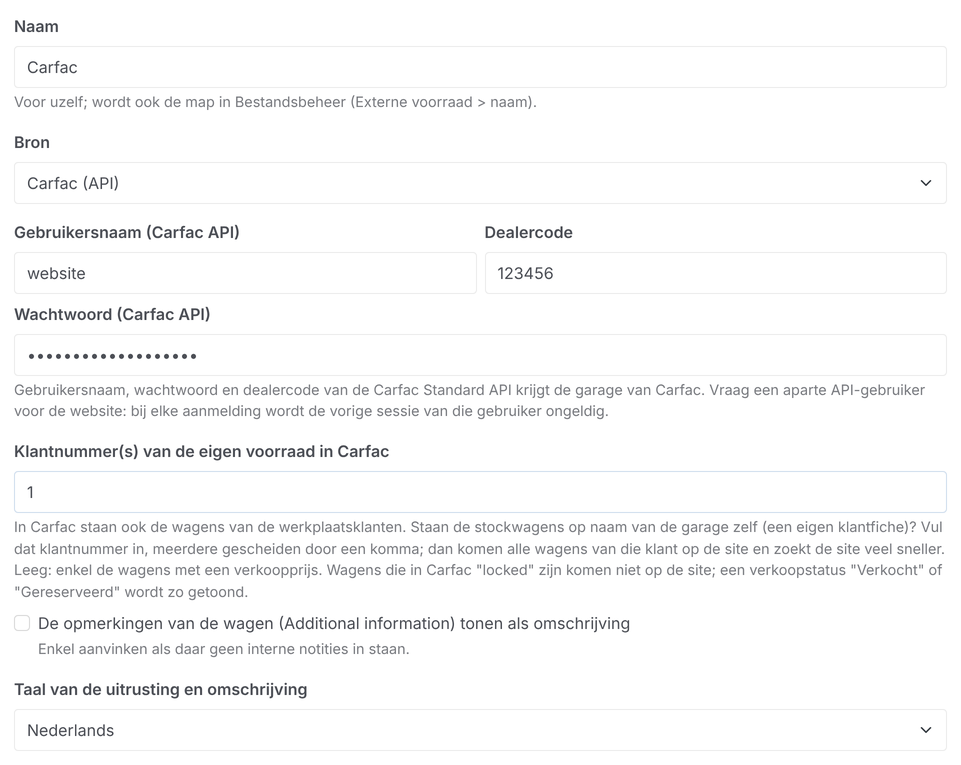
Klik bij je koppeling op Bewerken. Bovenaan staan de gegevens om aan te melden bij Carfac:
| Veld | Wat vul je in? |
|---|---|
| Naam | Voor jezelf, bv. "Carfac". Bezoekers zien die niet. |
| Bron | Carfac (API). |
| Gebruikersnaam, Dealercode en Wachtwoord | De gegevens van de Carfac Standard API. Het wachtwoord wordt na het bewaren niet meer getoond; laat het veld leeg om het te behouden. |
| Klantnummer(s) van de eigen voorraad | Het klantnummer van de eigen klantfiche waarop je stockwagens staan, meerdere gescheiden door een komma. Dan komen alle wagens van die klant op de site en werkt de import veel sneller. Leeg: enkel de wagens met een verkoopprijs. |
| Opmerkingen tonen als omschrijving | Aanvinken om de tekst bij Additional information als omschrijving op de site te zetten. Enkel doen als daar geen interne notities staan. |
| Taal van de uitrusting en omschrijving | De taal van je website. |
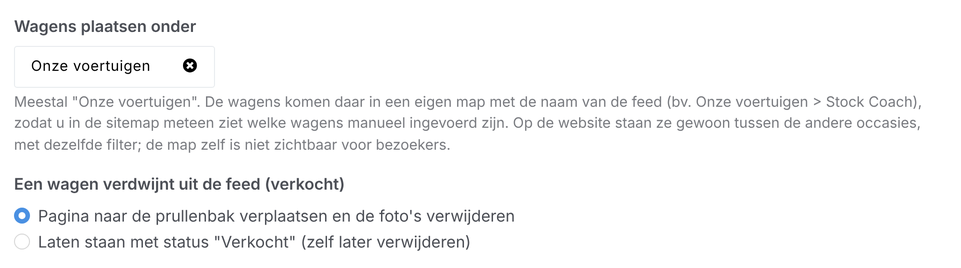
Verder in het formulier:
| Veld | Wat vul je in? |
|---|---|
| Wagens plaatsen onder | Meestal "Onze voertuigen". Laat dit staan zoals wij het instelden. |
| Een wagen verdwijnt (verkocht) | Naar de prullenbak met de foto's (aangeraden), of laten staan met status "Verkocht" (dan verwijder je hem later zelf). |
| Maximum aantal foto's per wagen | 0 = alle foto's. |
| Actief | Uitvinken zet de automatische import stil. De wagens blijven dan staan zoals ze zijn. |
6. De prijs op je website
Opslag op de prijs
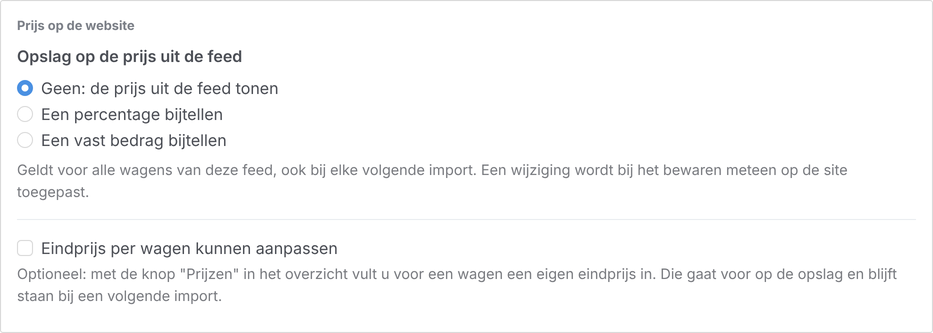
Onder Prijs op de website kies je hoe de prijs op je site berekend wordt: geen opslag (de prijs uit Carfac), een percentage of een vast bedrag, eventueel naar boven afgerond op € 10, € 50 of € 100. Het formulier toont meteen een voorbeeld. De opslag geldt voor alle wagens van de koppeling; bij het bewaren worden de prijzen op de site meteen herberekend.
Een eigen eindprijs per wagen
Vink Eindprijs per wagen kunnen aanpassen aan en bewaar. In het overzicht verschijnt de knop € Prijzen: per wagen zie je de prijs uit Carfac, een veld Eindprijs website en de prijs die nu op de site staat. Vul de prijzen in en klik op Prijzen bewaren.
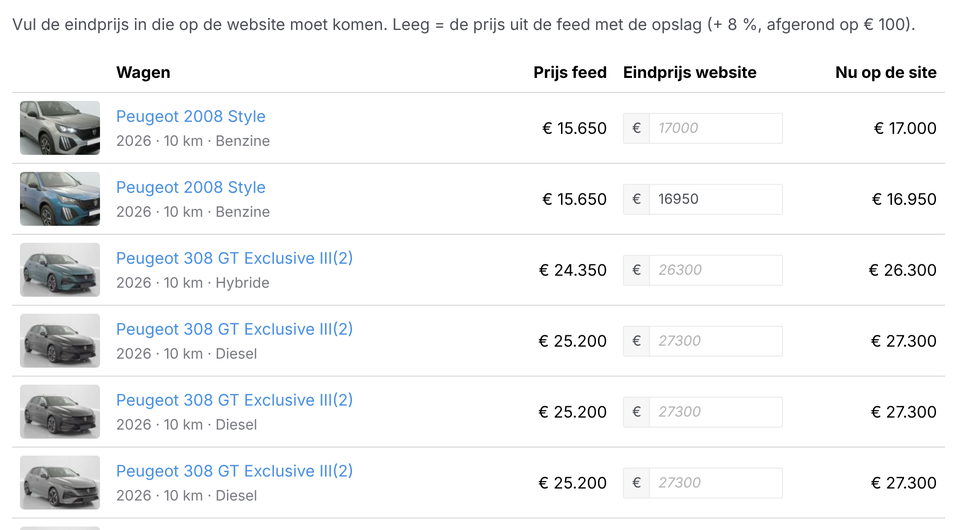
Je eigen eindprijs gaat voor op de opslag en blijft staan bij elke volgende import. Kies ook wat de site toont voor een wagen zonder eigen eindprijs: de prijs met je opslag, of "Prijs op aanvraag".
7. Hoe vaak wordt je site bijgewerkt?
- De website haalt je wagens automatisch op, normaal elk uur. Een wijziging in Carfac staat dus meestal binnen het uur online.
- Kan je niet wachten? Klik op Nu importeren.
- Enkel wat veranderde wordt bijgewerkt. Foto's worden maar één keer gedownload, of opnieuw als ze veranderen.
- Veiligheid: is Carfac even onbereikbaar of komt er plots minder dan de helft van de wagens door, dan wordt er niets verwijderd. Je wagens blijven online. Klopt het toch, dan bevestig je dat in het verslag met "Klopt: importeren en ook verwijderen".
8. Wat zien je bezoekers?
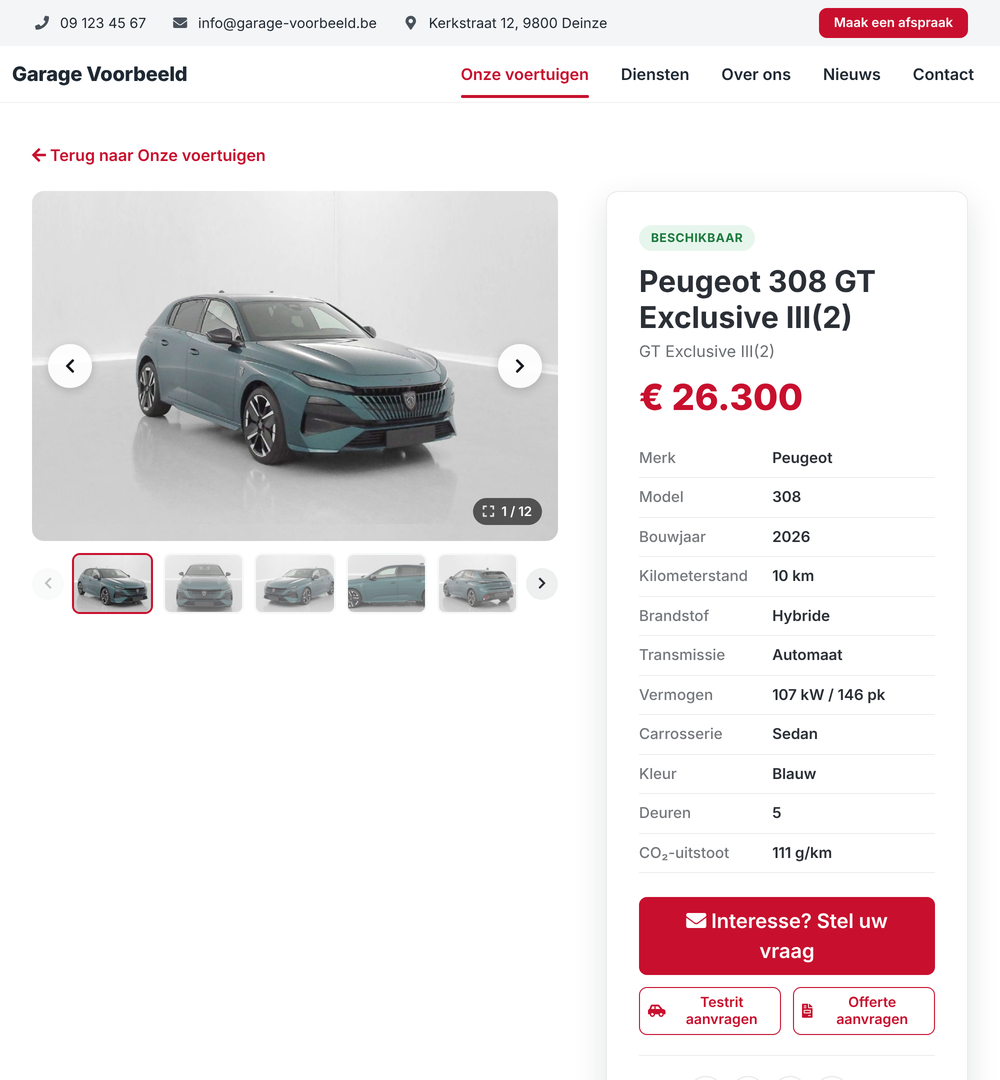
Elke wagen uit Carfac wordt een gewone occasiepagina, tussen de wagens die je eventueel zelf invoert. Bezoekers zien geen verschil.
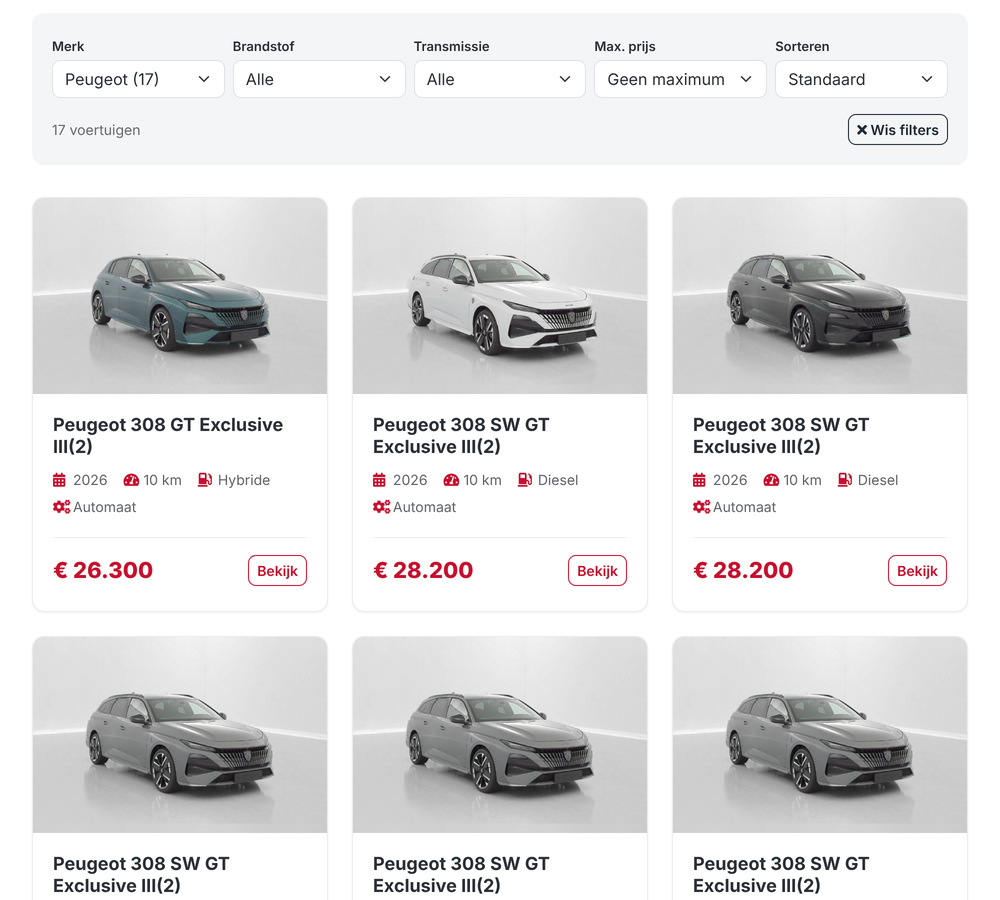
- De wagen staat in de voertuigenlijst op "Onze voertuigen", met de filters op merk, brandstof, transmissie en prijs, en in de sliders met stockwagens.
- De wagenpagina toont de foto's (de eerste is de hoofdfoto), de prijs en de gegevens: merk, model, uitvoering, bouwjaar, kilometerstand, brandstof, transmissie, carrosserie, vermogen, kleur, euronorm, deuren, CO₂, btw aftrekbaar en status.
- Onder de foto's: de uitrusting, en de omschrijving uit Additional information als je dat aanvinkte.
- Delen, afdrukken en het aanvraagformulier werken ook voor deze wagens.
- Een verkochte wagen verdwijnt van de site (of blijft staan als "Verkocht", als je dat zo instelde).
9. Zelf een wagen aanpassen
Pas je wagens bij voorkeur aan in Carfac: de volgende import neemt het over. Wil je toch op de website zelf iets wijzigen (een andere tekst, extra foto's)?
- Open de wagen op je site, klik op het tandwiel en kies Kenmerken.
- Vink bij Externe voorraad "Niet bijwerken door de import" aan.
- Pas de pagina aan en publiceer.
Zonder dat vinkje overschrijft de volgende import je wijzigingen. Wagens die je zelf invoert, worden nooit door de import aangeraakt.
10. Problemen oplossen
| Probleem | Wat kan je doen? |
|---|---|
| Melding dat de aanmelding bij Carfac mislukt | Kijk gebruikersnaam, wachtwoord en dealercode na bij Bewerken. Gebruikt iemand dezelfde API-gebruiker ook ergens anders? Vraag dan een aparte gebruiker voor de website. |
| Er staan wagens van klanten op de site | Vul bij Bewerken het klantnummer van je eigen voorraad in. Dan komen enkel de wagens van die klantfiche op de site. |
| Een wagen staat er niet op | Heeft hij een verkoopprijs (of staat hij op je eigen klantfiche)? Is hij niet locked? Klik op Test: je ziet welke wagens de site uit Carfac krijgt en welke verkoopstatussen er zijn. |
| Foto's ontbreken | In Carfac M komen enkel de foto's die voor de website aangeduid zijn op de site. Duid ze aan en wacht de volgende import af. |
| De prijs is anders dan verwacht | De site gebruikt de verkoopprijs uit Carfac. Kijk ook je opslag na, en of er bij € Prijzen een eigen eindprijs staat. |
| Melding: meer dan de helft verdwijnt | Uit voorzorg verwijdert de site dan niets. Klopt het, klik dan op "Klopt: importeren en ook verwijderen". |
Kom je er niet uit? Neem contact met ons op en vermeld wat je ziet bij Laatste import.
← Alle handleidingen · Vragen? Neem contact op.